
সংগৃহীত ছবি
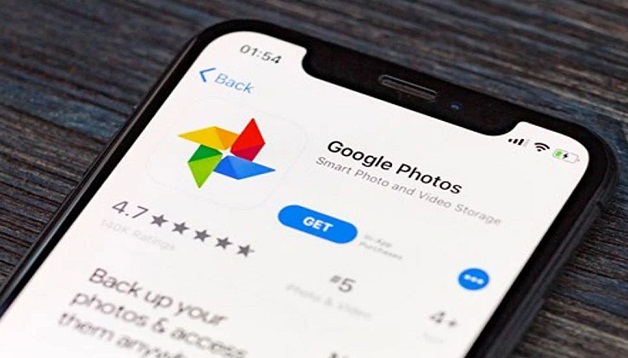
অনলাইন ডেস্ক : স্মার্টফোনে ছবি তোলার অভ্যাস বাড়ার সঙ্গে সঙ্গে গুগল ফটোজের ফ্রি ১৫ জিবি স্টোরেজ দ্রুত পূর্ণ হয়ে যায়। এই স্টোরেজ শুধু গুগল ফটোজ নয়, এটি গুগল ড্রাইভ ও জিমেইলেও ব্যবহৃত হয়। ফলে স্টোরেজ পূর্ণ হলে নতুন ছবি আপলোড করা যায় না এবং ব্যবহারকারীকে বাড়তি জায়গা কেনার বিকল্প দেখতে হয়। তবে কয়েকটি সহজ পদ্ধতি অনুসরণ করে খরচ ছাড়াই উল্লেখযোগ্য পরিমাণ জায়গা খালি করা সম্ভব :
অপ্রয়োজনীয় ও ঝাপসা ছবি মুছে ফেলা
গুগল ফটোজ স্বয়ংক্রিয়ভাবে সব ছবি ও ভিডিও ব্যাকআপ করে রাখে, ফলে অজান্তেই ঝাপসা বা অপ্রয়োজনীয় ফাইল জমে যায়।
► ডেস্কটপ থেকে গুগল ফটোজে গিয়ে ‘স্টোরেজ’ অপশনে ক্লিক করুন।
► ‘রিভিউ অ্যান্ড ডিলিট’ অংশে গিয়ে ‘ব্লারি ফটোজ’ নির্বাচন করুন এবং অপ্রয়োজনীয় ঝাপসা ছবিগুলো ‘মুভ টু ট্র্যাশ’ করুন।
► একইভাবে স্ক্রিনশটস, আনসাপোর্টেড ভিডিওজ এবং আদার অ্যাপস অপশনে গিয়েও অপ্রয়োজনীয় ফাইলগুলো মুছুন।
► সবশেষে ‘ট্র্যাশ’ অপশনে গিয়ে ‘এম্পটি ট্র্যাশ’ ক্লিক করুন, কারণ মুছে ফেলা ফাইলগুলো ৬০ দিন পর্যন্ত ট্র্যাশে থাকে।
ড্রাইভ ও জিমেইল থেকে ফাইল ডিলিট
যেহেতু গুগল ড্রাইভ এবং জিমেইল একই ১৫ জিবি স্টোরেজ ব্যবহার করে, তাই শুধু ছবি মুছে ফেললে সমস্যার সম্পূর্ণ সমাধান হয় না। গুগল ফটোজে ‘স্টোরেজ’ অপশনে গিয়ে ‘ক্লিন আপ জিমেইল অ্যান্ড ড্রাইভ’ নির্বাচন করুন। এখানে জিমেইলে থাকা বড় অ্যাটাচমেন্টসহ ইমেইল এবং অপ্রয়োজনীয় ড্রাইভ ফাইলগুলো মুছে ফেললে গুগল ফটোজের জন্য জায়গা খালি হবে।
‘স্টোরেজ সেভার’ মোড চালু করা
সাধারণত ছবিগুলো হাই কোয়ালিটিতে সংরক্ষণ হওয়ায় বেশি জায়গা নেয়। ‘স্টোরেজ সেভার’ মোড চালু করলে ছবি ও ভিডিওর মান সামান্য কমলেও স্টোরেজ বাঁচে অনেক। স্টোরেজে গিয়ে ‘কনভার্ট এক্সিস্টিং ফটোজ অ্যান্ড ভিডিওজ টু স্টোরেজ সেভার’ অপশনে ক্লিক করে আগের ফাইলগুলো কম্প্রেস করুন। এতে কয়েক জিবি জায়গা ফাঁকা হতে পারে। নতুন ছবি ব্যাকআপের জন্যও এই মোড ভবিষ্যতে জায়গা সাশ্রয় হবে।
ওপরের সহজ কৌশলগুলো অনুসরণ করলে গুগল ফটোজে বিনামূল্যে অনেকটা স্টোরেজ ফিরে পাওয়া সম্ভব। তবু যদি কাজ না হয় তবে গুগল ওয়ান (Google One)-এর পেইড প্ল্যান বা ইমিচ (Imich) ও এনটের (Ente) মতো বিকল্প ফটো স্টোরেজ অ্যাপগুলোও ব্যবহার করা যেতে পারে।
তথ্যসূত্র : হাউ টু গ্রিক







 তারেক রহমানের পজিটিভ রাজনীতি সারা দেশে ছড়িয়ে দিতে চাই: সমাজকল্যাণ প্রতিমন্ত্রী
 রাজধানীতে আওয়ামী লীগের মিছিলের প্রস্তুতি, ককটেল বিস্ফোরণ ঘটিয়ে পালিয়ে যান কর্মীরা
 অমিতাভ বচ্চনের মেসেজের জবাব দেন না প্রীতি জিনতা
 যুদ্ধ নয়, দর-কষাকষির ময়দানে ফেরার চেষ্টায় ইরান-যুক্তরাষ্ট্র
 বিএনপি সরকারের অধীনে স্বজনপ্রীতিভিত্তিক ব্যবসা চলবে না : অর্থমন্ত্রী
 আমরা সবাই বাংলাদেশের অধিবাসী, কেউ ‘আদিবাসী’ নয়: স্বরাষ্ট্রমন্ত্রী
 গণমাধ্যমের উপস্থিতিতে রাষ্ট্রপতি নির্বাচনের ভোটগ্রহণ : ইসি সচিব
 ৫০তম বিসিএসের ভাইভা প্রার্থীদের জন্য পিএসসির নতুন নির্দেশনা
 জামালপুরে নসিমনের চাপায় সাইকেল আরোহী নিহত
 প্রান্তিক উদ্যোক্তাদের অর্থায়ন সুবিধা দিতে পিকেএসএফ-এর সাথে ব্র্যাক ব্যাংকের চুক্তি
 প্রতি এক হাজার টাকার বিপরীতে ৬৩ টাকা পলিসি বোনাস ঘোষণা গার্ডিয়ানের
 অবৈধ কারেন্ট ও চায়নাদুয়ারী জাল জব্দ: জরিমানা আদায় ও জনসম্মুখে অগ্নিসংযোগ